Чтобы оптимизировать изображения в статье, нужно уменьшить их вес без заметной потери качества, подобрать размер под область показа, использовать подходящий формат, настроить адаптивную загрузку и заполнить содержательные атрибуты alt. Такая подготовка ускоряет страницу, делает контент удобнее для пользователей и помогает поисковым системам понять назначение иллюстраций.
В инструкции разберём весь процесс: как выбрать изображение, определить нужные размеры, настроить сжатие, не замедлить первый экран, составить alt-текст и проверить результат после публикации. В конце — чек-лист и ответы на вопросы, которые возникают при работе со статьями.
Что входит в оптимизацию изображений
Оптимизация изображения — это не одно действие, а сочетание визуальной, технической и поисковой подготовки. Недостаточно только уменьшить файл или добавить ключевую фразу в alt. Изображение должно решать задачу читателя и при этом не создавать лишнюю нагрузку на страницу.
У оптимизированного изображения есть несколько признаков:
- иллюстрация дополняет текст, а не используется как случайное украшение;
- ширина и высота соответствуют реальному размеру показа;
- формат подходит для фотографии, схемы, интерфейса или графики;
- файл сжат до разумного размера без заметных артефактов;
- для разных экранов доступны подходящие версии;
- браузер заранее знает пропорции изображения;
- загрузка не мешает отображению основного контента;
- alt объясняет содержание или функцию иллюстрации;
- имя файла понятно человеку и не содержит технического мусора.
Приоритеты зависят от расположения изображения. Крупная иллюстрация в начале статьи может влиять на скорость появления основного контента. Схемы и скриншоты требуют сохранения мелких деталей. Декоративные элементы, напротив, не должны получать избыточное текстовое описание.
Шаг 1. Выберите полезное изображение и нужные размеры
Сначала определите, зачем иллюстрация нужна в конкретном месте статьи. Изображение может показывать последовательность действий, пояснять устройство продукта, сравнивать варианты, демонстрировать интерфейс или помогать быстро считать данные. Если картинка не добавляет информации и не улучшает восприятие, от неё можно отказаться.
Не загружайте исходник в полном разрешении только потому, что CMS умеет уменьшать его визуально. Если область контента имеет ограниченную ширину, браузеру не нужен файл, рассчитанный на печать или большой монитор. Избыточные пиксели увеличивают объём загрузки, хотя пользователь их не видит.
Размер выбирают с учётом трёх факторов:
- Максимальная ширина области показа. Узнайте, сколько пикселей занимает колонка статьи на широком экране.
- Плотность экрана. Для экранов с высокой плотностью может понадобиться версия примерно вдвое шире визуального размера.
- Адаптивность макета. На смартфоне, планшете и компьютере изображение может занимать разную ширину.
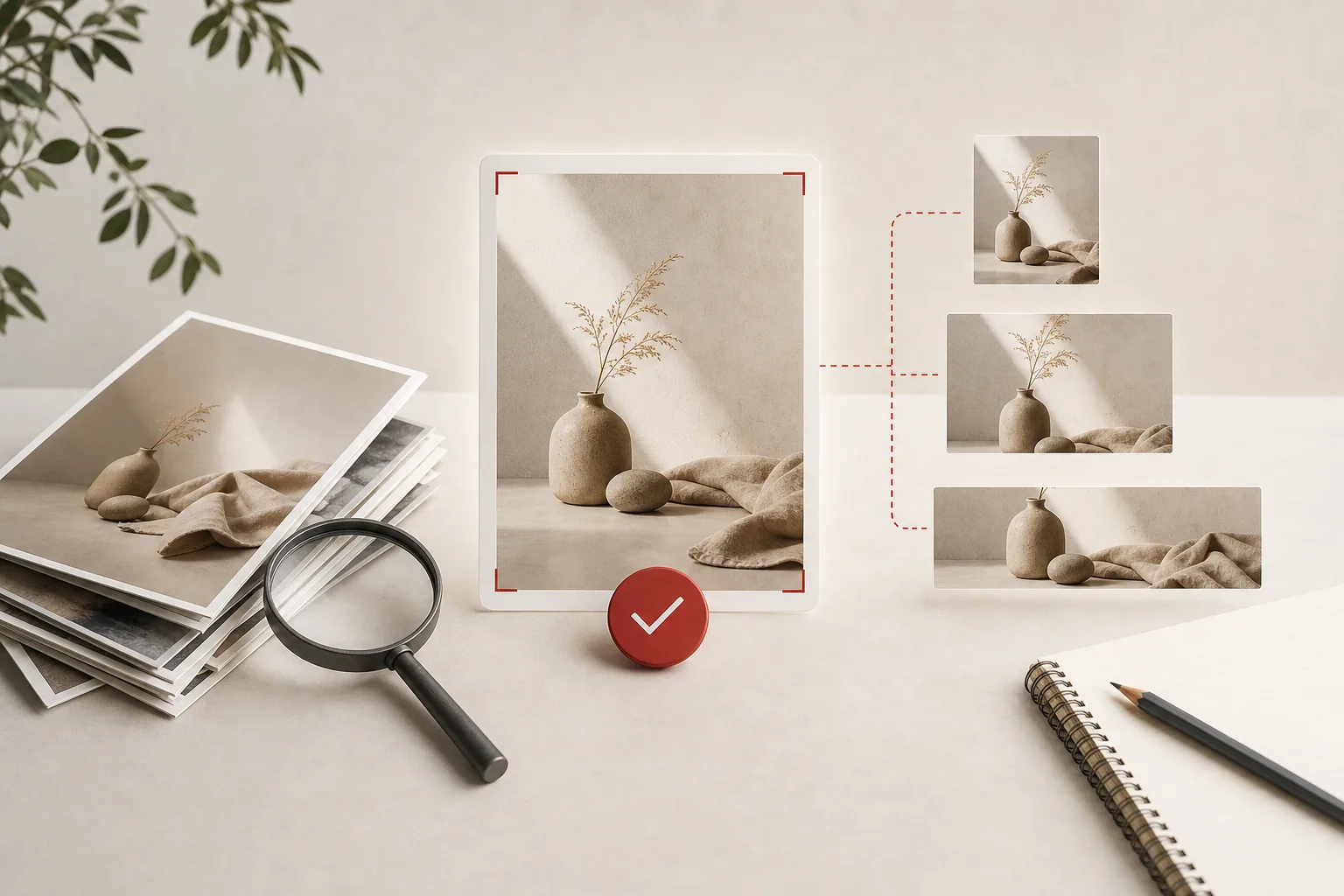
Например, если иллюстрация отображается в статье с шириной 800 CSS-пикселей, нет смысла отдавать всем посетителям исходник шириной несколько тысяч пикселей. Практичнее подготовить несколько вариантов и позволить браузеру выбрать подходящий.
Соотношение сторон следует определить заранее. Атрибуты width и height сообщают браузеру пропорции файла и резервируют место до завершения загрузки. Это снижает риск сдвига текста, кнопок и других элементов. Для адаптивного отображения само изображение при этом может масштабироваться средствами шаблона.
Не увеличивайте маленький исходник программно: детализация от этого не появится, а размытие станет заметнее. Лучше найти исходный файл достаточного качества или изменить способ подачи материала.
Шаг 2. Подберите формат и выполните сжатие
Формат влияет на вес, качество и поддержку прозрачности. Универсального варианта для всех изображений нет: фотография, логотип и скриншот содержат разные типы данных.
| Формат | Когда использовать | Что учитывать |
|---|---|---|
| AVIF | Фотографии и сложные изображения, когда важен небольшой вес | Проверьте качество мелких деталей и поддержку в используемой инфраструктуре |
| WebP | Фотографии, иллюстрации и часть изображений с прозрачностью | Подходит для большинства веб-сценариев и часто заметно легче исходных файлов |
| JPEG | Фотографии и изображения с плавными цветовыми переходами | Не поддерживает прозрачность; сильное сжатие создаёт артефакты |
| PNG | Скриншоты, графика с прозрачностью и изображения, где важны чёткие границы | Файл может быть тяжёлым, особенно для фотографий |
| SVG | Логотипы, иконки, простые схемы и векторная графика | Не подходит для обычных фотографий; файл необходимо безопасно обрабатывать |
Современный формат не гарантирует минимальный вес сам по себе. Результат зависит от изображения, параметров кодирования и требуемого качества. Иногда хорошо подготовленный JPEG оказывается практичнее неудачно сжатого WebP. Сравнивайте варианты на конкретном материале.
Сжатие выполняют после кадрирования и изменения размеров. Иначе редактор тратит ресурсы на данные, которые затем всё равно будут удалены. Проверяйте результат не только по размеру файла, но и визуально: увеличьте изображение, посмотрите на текст, границы объектов, лица, градиенты и контрастные участки.
Особого внимания требуют скриншоты. Мелкие подписи и элементы интерфейса быстро теряют чёткость при агрессивном сжатии. Перед экспортом удалите ненужные поля, обрежьте пустые области и по возможности покажите только тот фрагмент интерфейса, который обсуждается в тексте.
Не существует обязательного предельного веса для каждой картинки. Допустимый объём зависит от размеров, детализации, места на странице, количества иллюстраций и требований к качеству. Практический критерий — выбрать самый лёгкий вариант, на котором целевая аудитория не замечает ухудшения при обычном просмотре.
Шаг 3. Настройте адаптивную и приоритетную загрузку
Адаптивные изображения позволяют браузеру загружать файл, подходящий под ширину экрана и плотность пикселей. Для этого в шаблоне используют набор версий изображения и правила выбора размера. В HTML такую задачу обычно решают атрибуты srcset и sizes либо элемент picture.
Логика настройки выглядит так:
- подготовьте несколько версий одного изображения с одинаковым содержанием и пропорциями;
- укажите доступные варианты ширины;
- опишите, какую часть экрана занимает изображение в разных состояниях макета;
- проверьте в инструментах браузера, какой файл загружается на смартфоне и компьютере.
Если просто загрузить самый крупный вариант и уменьшать его стилями, мобильный пользователь получит лишние данные. Если задать браузеру варианты без корректного описания размеров, он может выбрать файл больше необходимого.
Изображения ниже первого экрана обычно можно загружать отложенно. Нативная ленивая загрузка помогает не скачивать сразу все иллюстрации длинной статьи. Однако её не следует применять механически ко всем файлам.
Крупное изображение на первом экране, которое является важной частью начального контента, должно загружаться без искусственной задержки. Отложенная загрузка такого файла может ухудшить момент появления основного визуального элемента. Для действительно приоритетного изображения допустимо явно обозначить высокий приоритет, но назначать его сразу многим ресурсам не следует.
Проверьте также, как изображения отдаются сервером и CDN, если он используется. Корректное кеширование сокращает повторные загрузки, а автоматическая генерация форматов и размеров снижает объём ручной работы. При этом автоматизацию нужно контролировать: CMS может создавать слишком много копий, сохранять тяжёлый оригинал в разметке или повторно ухудшать уже сжатый файл.
Шаг 4. Подготовьте имя файла, alt и текстовое окружение
Поисковая оптимизация изображения начинается с его смысла на странице. Иллюстрация должна находиться рядом с фрагментом текста, который она поясняет. Подпись, соседний абзац, заголовок раздела и alt вместе дают поисковой системе контекст.
Имя файла делайте коротким и понятным. Вместо технического названия вроде IMG_4827-final-2 лучше использовать описание объекта или сюжета. Слова удобно разделять дефисами, избегая пробелов, случайных символов и длинных цепочек. Менять уже опубликованный адрес файла без необходимости не стоит: это может создать лишние перенаправления или ошибки.
Alt — это текстовая альтернатива изображения. Атрибут помогает понять содержание иллюстрации, если файл не загрузился, а также используется вспомогательными технологиями. Хороший alt сообщает, что изображено и почему это важно в контексте статьи.
При составлении alt придерживайтесь следующих правил:
- описывайте конкретное содержание, а не начинайте с формулировок «картинка» или «изображение»;
- учитывайте функцию иллюстрации в тексте;
- не перечисляйте ключевые фразы через запятую;
- не копируйте подпись дословно, если она уже передаёт ту же информацию;
- не добавляйте детали, которых нет на изображении;
- оставляйте пустой alt у декоративных элементов, которые не несут информации.
Например, для графика недостаточно написать «график продаж». Более полезное описание называет сравниваемые показатели или основной вывод, если такой вывод однозначно виден на графике. Для скриншота интерфейса стоит обозначить экран и действие, которое демонстрируется.
Alt не обязан содержать основной запрос статьи. Ключевая фраза уместна только тогда, когда точно описывает изображение. Механическое добавление запросов ухудшает доступность и не делает иллюстрацию полезнее.
Подпись нужна, если читателю требуется пояснение, источник данных, расшифровка обозначений или важный вывод. Не стоит дублировать в подписи соседний абзац. Если схема содержит значимый текст, основную информацию желательно раскрыть и в самой статье: поисковые системы и пользователи не должны зависеть только от текста внутри файла.
Оптимизация иллюстраций работает в связке со структурой материала, релевантностью страницы и общей стратегией продвижения сайта по ключевым словам. Изображение не компенсирует слабое раскрытие темы, но помогает сделать полноценный материал понятнее.
Шаг 5. Проверьте статью после публикации
Проверку лучше проводить на опубликованной или тестовой странице, а не только в редакторе CMS. Визуальный редактор может показывать уменьшенную копию, тогда как посетителю отдается оригинал. Кроме того, часть ошибок появляется после обработки файлов шаблоном, плагином или CDN.
Откройте статью на смартфоне и компьютере и последовательно проверьте:
- изображения не выходят за границы экрана и не растягивают макет;
- текст и важные детали читаются без постоянного увеличения;
- пропорции не искажены;
- до загрузки файлов зарезервировано место;
- первое важное изображение не загружается лениво;
- иллюстрации ниже первого экрана не скачиваются раньше времени без необходимости;
- браузер выбирает разные размеры файлов для разных экранов;
- при отключении изображений alt передаёт необходимый смысл;
- адреса файлов открываются без ошибок;
- картинки загружаются по защищённому протоколу вместе со страницей.
Затем используйте инструменты разработчика в браузере. Во вкладке сети можно увидеть фактический формат, размер файла, время загрузки и момент начала запроса. Эмуляция мобильного устройства помогает проверить, не получает ли небольшой экран версию, предназначенную для широкого монитора.
Отдельно оцените показатели загрузки страницы. Если основной визуальный элемент появляется поздно, выясните причину: слишком тяжёлый файл, неправильный приоритет, задержка сервера, блокирующие ресурсы или ошибка ленивой загрузки. Если во время загрузки прыгает текст, проверьте заданные размеры и соотношение сторон.
Частые ошибки при оптимизации изображений:
- Сжатие без уменьшения разрешения. Огромный исходник остаётся тяжелее необходимого.
- Один файл для всех экранов. Мобильные устройства загружают лишние пиксели.
- Ленивая загрузка первого важного изображения. Основной визуальный контент появляется с задержкой.
- Одинаковый alt у разных файлов. Описания не передают содержание конкретных иллюстраций.
- Ключевые фразы вместо описания. Alt превращается в перечень запросов и теряет практический смысл.
- Текст только внутри картинки. Информация становится менее доступной и неудобной на небольшом экране.
- Повторное сжатие. Несколько этапов обработки ухудшают качество без существенной экономии.
- Замена файлов без проверки кеша. Часть пользователей продолжает видеть старую версию.
После проверки зафиксируйте требования в редакционном регламенте: допустимые форматы, набор размеров, правила именования, порядок подготовки alt и ответственного за техническую проверку. Единый процесс особенно важен для сайтов, где статьи публикуют несколько авторов.
Частые вопросы
Нужно ли добавлять alt ко всем изображениям?
Информативным изображениям нужен содержательный alt. Декоративным элементам задают пустой alt, чтобы вспомогательные технологии могли их пропустить. Оставлять атрибут без решения не стоит: сначала определите функцию изображения.
Какой формат лучше — WebP или AVIF?
Выбор зависит от конкретного файла, требований к качеству и технической поддержки на сайте. AVIF часто обеспечивает эффективное сжатие сложных изображений, а WebP остаётся удобным универсальным вариантом. Сравните вес и визуальное качество экспортированных версий.
Можно ли использовать одно изображение для мобильной и десктопной версии?
Можно, если файл небольшой, хорошо масштабируется и не теряет читаемость. Для крупных фотографий, схем и скриншотов лучше подготовить несколько размеров, а иногда — отдельный кроп для узкого экрана.
Нужно ли включать ключевой запрос в имя файла и alt?
Только если запрос естественно и точно описывает содержание. Добавлять ключевую фразу ради SEO не требуется. Понятное описание объекта и его функции полезнее механического повторения запроса.
Как часто нужно повторно проверять изображения?
Проверка нужна после изменения шаблона, подключения CDN, настройки плагинов оптимизации, переноса сайта или обновления редакционного процесса. Для регулярно пополняемого блога полезно периодически находить тяжёлые файлы, ошибки загрузки и страницы без адаптивных версий.